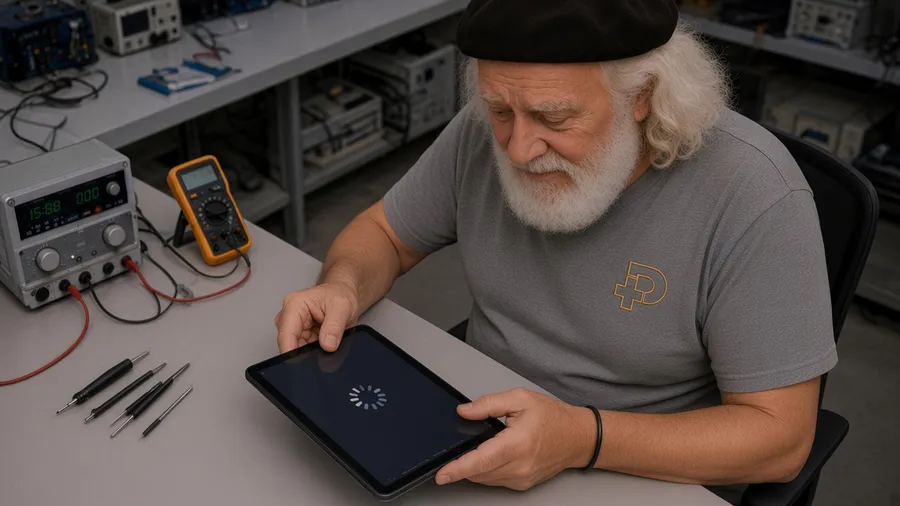
Планшет, который то и дело перезагружается или висит на логотипе, чаще всего страдает не от «умершей платы», а от программного сбоя, нехватки памяти или проблемного аксессуара. Ниже — 7 шагов по порядку: от самого простого к самому серьёзному. Пока планшет хоть как-то включается, думайте в первую очередь о сохранности данных.
Шаги 1–3: быстрые проверки
1. Принудительная перезагрузка
Обычное выключение не всегда помогает при зависании. На большинстве Android-планшетов удерживайте кнопку питания 10–15 секунд (иногда — вместе с клавишей уменьшения громкости). На iPad без кнопки «Домой» быстро нажмите и отпустите громкость вверх, затем громкость вниз, после чего удерживайте верхнюю кнопку до появления логотипа.
2. Свободная память
Если накопитель забит почти полностью, система не может писать временные файлы и обновления и начинает «падать». Освободите хотя бы несколько гигабайт: удалите крупные видео, кэш мессенджеров и неиспользуемые игры. Если планшет не загружается, шаг придётся отложить до безопасного режима или восстановления.
3. Обновления системы и приложений
Вспомните, что произошло перед первой перезагрузкой: обновление ОС, установка нового приложения, смена настроек. Если перезагрузки начались после конкретной программы — удалите её. Если после обновления системы — проверьте, нет ли более нового патча.
Шаги 4–5: исключаем «лишнее»
4. Аксессуары и носители
Отключите чехол-клавиатуру, USB-устройства, зарядку-док и извлеките карту microSD. Сбойный аксессуар или повреждённая карта памяти иногда вызывают зависание на загрузке. Проверьте, загружается ли планшет без них.
5. Безопасный режим (Android)
На Android-планшетах безопасный режим запускает систему без сторонних приложений. Способ входа зависит от производителя: обычно нужно удерживать кнопку питания, затем нажать и удерживать пункт «Выключить» или «Перезагрузить». Если в безопасном режиме перезагрузок нет — виновато установленное приложение. У iPad безопасного режима нет, поэтому там проверяют обновление и сброс настроек.
Шаги 6–7: когда проблема серьёзнее
6. Перегрев и питание
Проверьте, не нагревается ли планшет без нагрузки, держит ли заряд и не отключается ли при 20–30%. Попробуйте оригинальное зарядное устройство и другой кабель. Если заряд «скачет» или планшет выключается в процентах, дело может быть в аккумуляторе или контроллере питания.
7. Резервная копия и сброс настроек
Если предыдущие шаги не помогли, остаётся сброс к заводским настройкам или восстановление прошивки. Перед этим по возможности сохраните данные: синхронизируйте фото и документы, проверьте облачные копии. Сброс удаляет всё на устройстве, поэтому делайте его осознанно.
Симптом | Вероятная причина | Что делать |
|---|---|---|
Перезагрузки после установки приложения | Конфликт или сбой приложения | Удалить приложение, проверить безопасный режим |
Зависание на логотипе после обновления | Сбой установки системы | Принудительная перезагрузка, затем восстановление |
Выключается при 20–30% заряда | Износ аккумулятора | Проверка в сервисе |
Перезагружается при нагрузке и нагревается | Перегрев или неисправность питания | Остановить использование, диагностика |
Когда обращаться в сервис
- Планшет не выходит из циклической перезагрузки после принудительного запуска и восстановления.
- Были падение, удар или попадание влаги.
- Сильный нагрев, вздутие корпуса, нестабильный заряд.
- Нужно спасти данные, а система не загружается.
Частые вопросы
Почему планшет постоянно перезагружается сам по себе?
Чаще всего причина программная: сбойное приложение, нехватка памяти, неудачное обновление. Реже — перегрев, неисправный аксессуар или проблемы с аккумулятором и питанием.
Сброс настроек удалит мои данные?
Да, сброс к заводским настройкам удаляет всё пользовательское содержимое. По возможности сделайте резервную копию заранее и убедитесь, что помните данные аккаунта — они потребуются при первом запуске.